





Redes Sociales


Conectarse

Últimos temas


¿Quién está en línea?
En total hay 15 usuarios en línea: 0 Registrados, 0 Ocultos y 15 Invitados :: 1 Motor de búsquedaNinguno
El record de usuarios en línea fue de 465 durante el 3/5/2011, 2:51 pm
Efecto neón
Página 1 de 1.

 Efecto neón
por STR1K3 10/12/2010, 5:40 pm
Hola amigos hoy les dejare un tutorial hecho por mi de como hacer una foto con efecto neón. Espero que lo entiendan al tutorial ya que gaste unos 15 minutos de mi vida para este tutorial jaja. Para mejor resolución en las fotos hagan click en cada foto en Ampliar esta imagen o Clic aquí para ver su tamaño original. Bueno empezemos:
1.- Primero que nada tendremos que tener una foto sin fondo mejor conocido Render, para que sea un render si o si debera ser del formato .PNG
Una vez seleccionada nuestra foto, abrimos el photoshop y abrimos la foto como aca:

2.- Creamos una nueva capa:
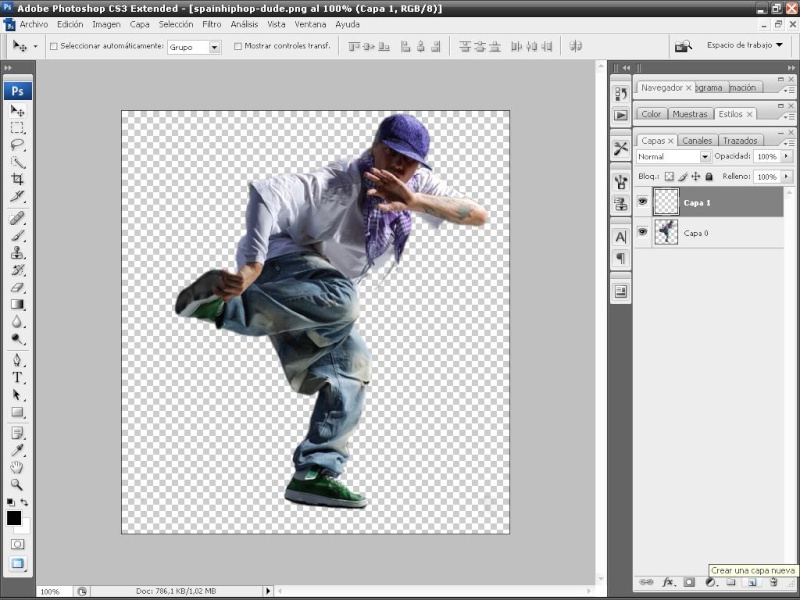
3.- Seleccionamos la herramienta pluma (P):
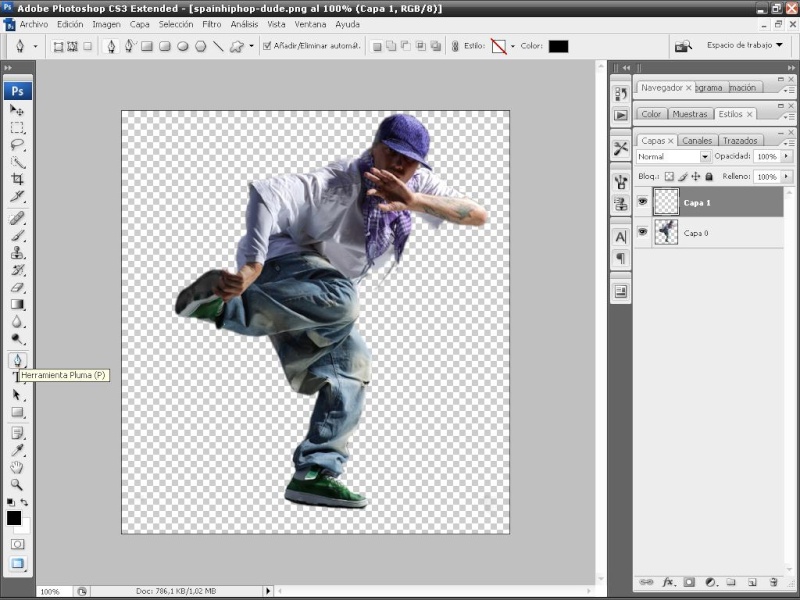
4.- Una vez seleccionada la herramienta pluma (P), vamos arriba donde se encuentran 3 cuadraditos con y elegimos la herramienta llamada Trazados donde se encuentran en el medio.

5.- Ahora hacemos click en los lados de como queremos el efecto neón en la foto, hacemos click en cada esquinas que nos gusten y una vez terminado nos debera quedar algo como esto:
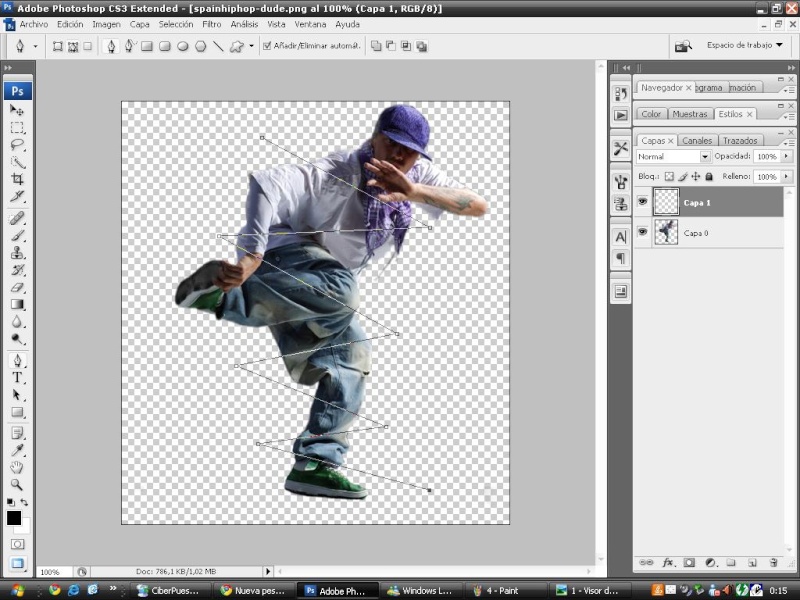
6.- Hacemos click en el medio de cada linea como aca:
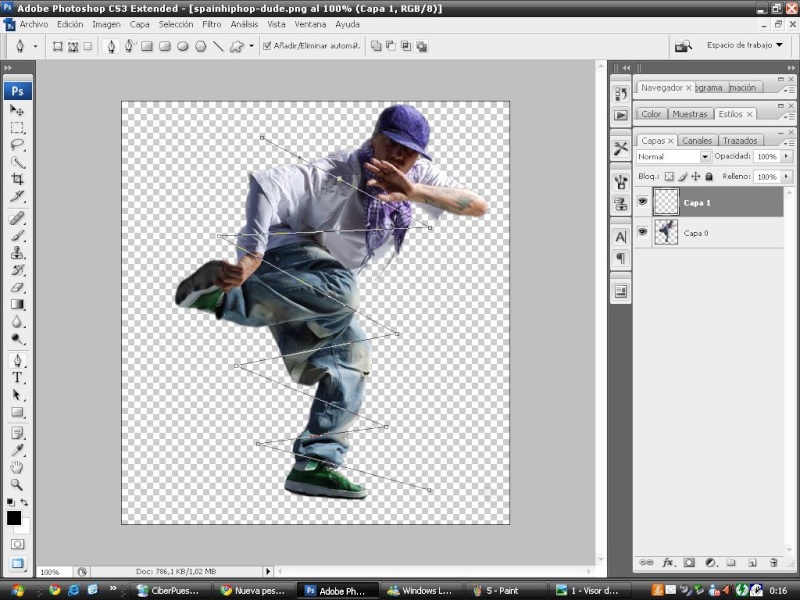
7.- Apretando el Control (Crtl) hacemos click en el punto medio de cada linea y arrastramos la linea hasta que nos guste como quedó.
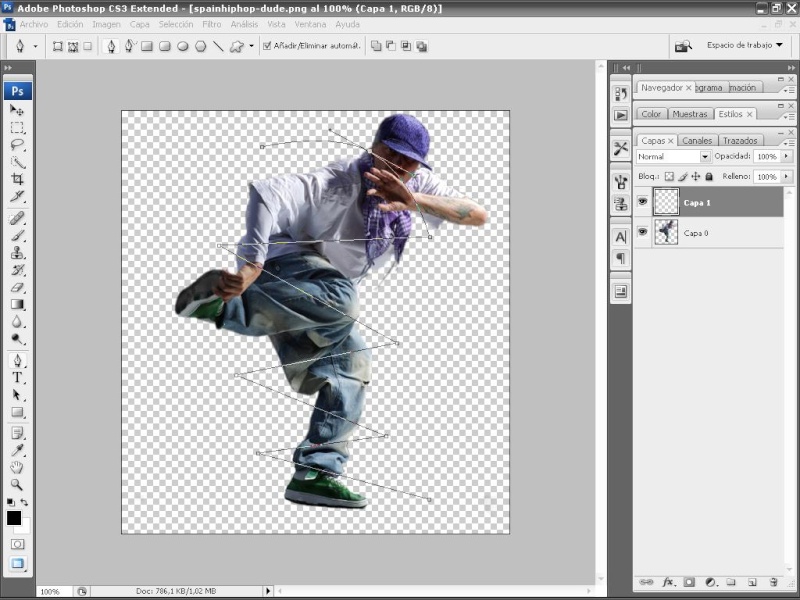
8.- Una vez terminado debera quedar algo similar a esto:

9.- Hacemos click derecho en alguna linea y hacemos click en Contornear trazado, una vez hecho les saldra un cartel hacen click en la selección, eligen Pincel y tildan el cuadradito que dice Simular presión:
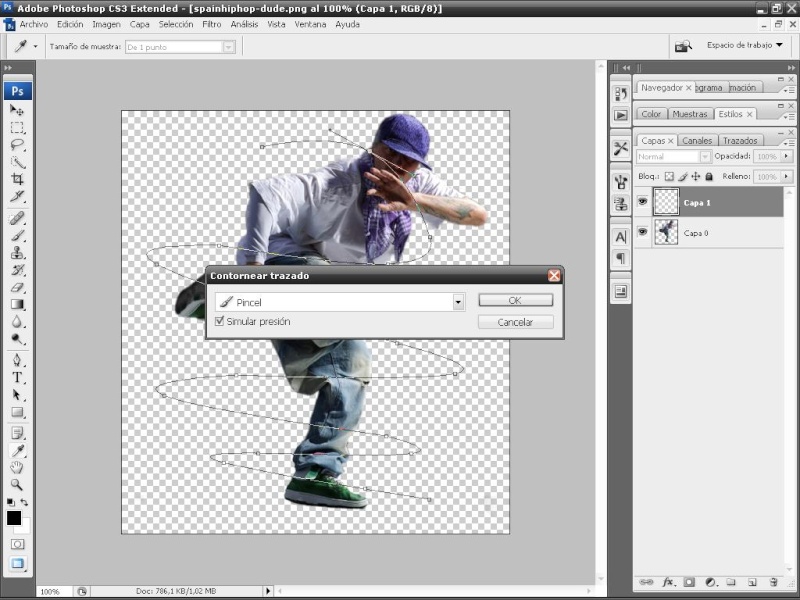
10.- Ahora les deberia quedar algo muy parecido a esto:
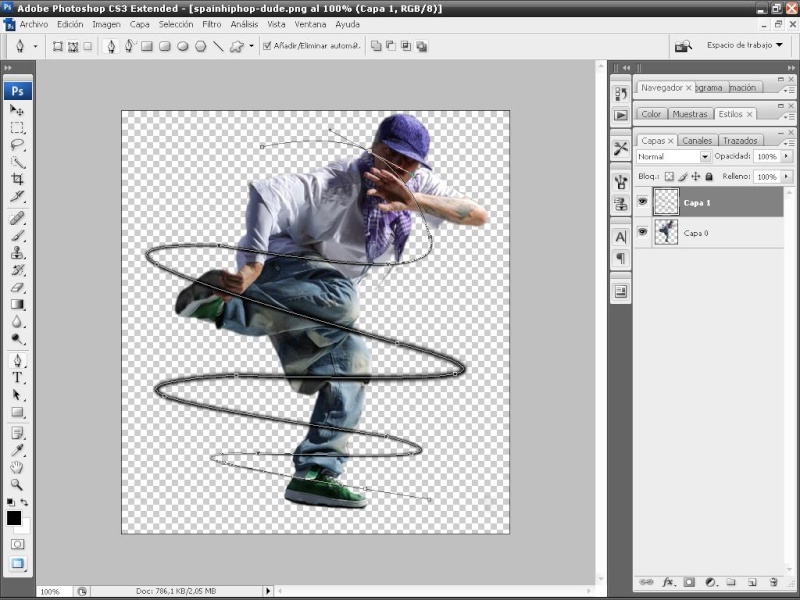
11.- Aprietan el boton del teclado llamado Supr que seria Suprimir, desaparece la linea y les quedara algo como esto:

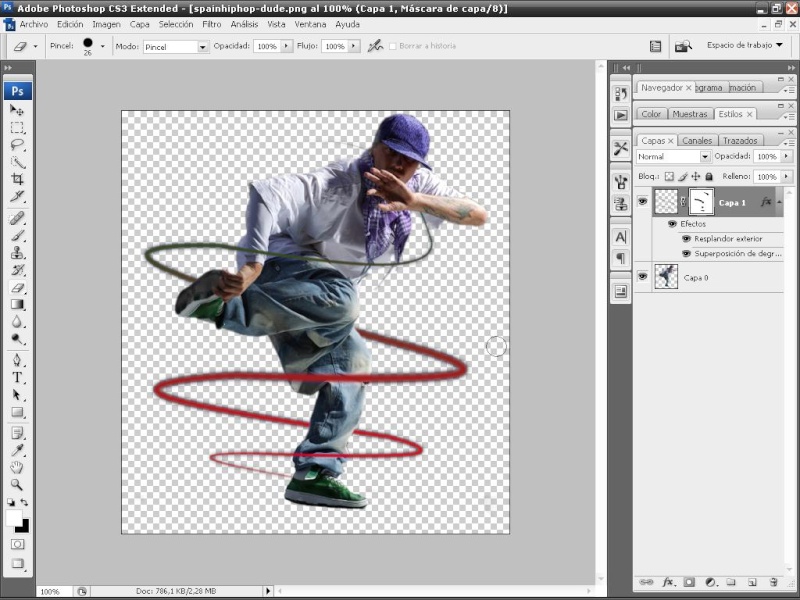
12.- Ahora podran darle color con los degradados, darle efecto para que sea mas realista el neón con brillos, etc. Yo en mi caso puse un degradado comun. Una vez terminado de darle el color le deberia quedar algo asi:
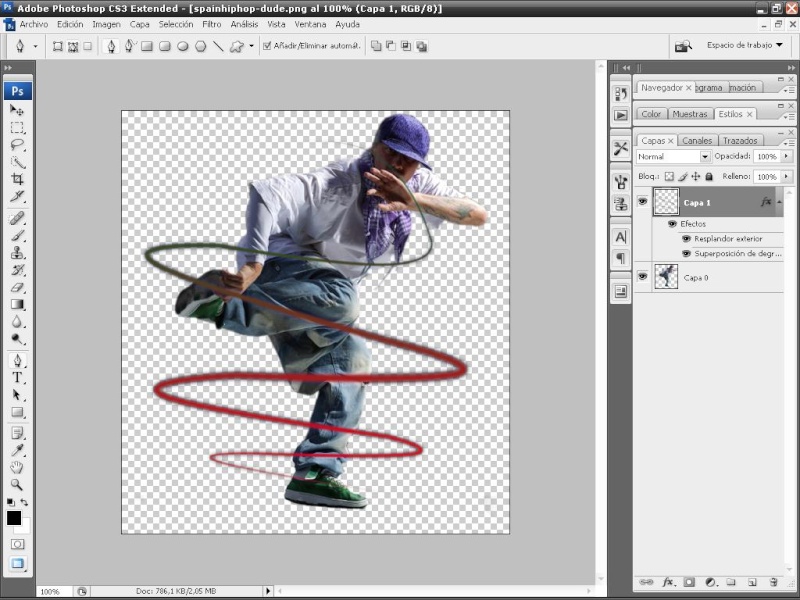
13.- Ahora hacen click en el borrador y empiezan a borrar la linea, les recomiendo que le den un efecto que rodee a la foto, yo en mi caso hice eso, una vez terminado les deberia quedar asi:
Eso fue todo amigos espero que hayan disfrutado y les haya servido el tutorial. Cualquier cosa que no hayan entendido no duden en contactarme por msn o enviandome un MP.
ATTE: STR1K3
1.- Primero que nada tendremos que tener una foto sin fondo mejor conocido Render, para que sea un render si o si debera ser del formato .PNG
Una vez seleccionada nuestra foto, abrimos el photoshop y abrimos la foto como aca:
2.- Creamos una nueva capa:
3.- Seleccionamos la herramienta pluma (P):
4.- Una vez seleccionada la herramienta pluma (P), vamos arriba donde se encuentran 3 cuadraditos con y elegimos la herramienta llamada Trazados donde se encuentran en el medio.
5.- Ahora hacemos click en los lados de como queremos el efecto neón en la foto, hacemos click en cada esquinas que nos gusten y una vez terminado nos debera quedar algo como esto:
6.- Hacemos click en el medio de cada linea como aca:
7.- Apretando el Control (Crtl) hacemos click en el punto medio de cada linea y arrastramos la linea hasta que nos guste como quedó.
8.- Una vez terminado debera quedar algo similar a esto:
9.- Hacemos click derecho en alguna linea y hacemos click en Contornear trazado, una vez hecho les saldra un cartel hacen click en la selección, eligen Pincel y tildan el cuadradito que dice Simular presión:
10.- Ahora les deberia quedar algo muy parecido a esto:
11.- Aprietan el boton del teclado llamado Supr que seria Suprimir, desaparece la linea y les quedara algo como esto:
12.- Ahora podran darle color con los degradados, darle efecto para que sea mas realista el neón con brillos, etc. Yo en mi caso puse un degradado comun. Una vez terminado de darle el color le deberia quedar algo asi:
13.- Ahora hacen click en el borrador y empiezan a borrar la linea, les recomiendo que le den un efecto que rodee a la foto, yo en mi caso hice eso, una vez terminado les deberia quedar asi:
Eso fue todo amigos espero que hayan disfrutado y les haya servido el tutorial. Cualquier cosa que no hayan entendido no duden en contactarme por msn o enviandome un MP.
ATTE: STR1K3

STR1K3- Nuevo Yoshi

- Medalla Nuevo YoshiSe presentó cómo nuevo/a YoshiMedalla FanCreó su Primer tema en YFCMedalla Décimo Aniversario10 Años de Registro en YFC
-


 Edad : 33
 Mensajes : 6
 Reputación : 0
 Fecha de Registro : 10/12/2010


 Temas similares
» Texto Efecto Neón
» Lineas con luces efecto Neón
» Lineas de Luz Neón Arcoiris
» Lineas Neón - Photoshop
» Avatar Espacial con Luces de Neón
» Lineas con luces efecto Neón
» Lineas de Luz Neón Arcoiris
» Lineas Neón - Photoshop
» Avatar Espacial con Luces de Neón
Página 1 de 1.
Permisos de este foro:
No puedes responder a temas en este foro.
» Anunciado un Nuevo Indie World para el 17/04/2024
» Aplastar
» ¿Concurso de dibujo?
» Disponibles 3 nuevos juegos para el GB y GBC Nintendo Switch Online
» El mejor juguete?
» ¿Cómo se imaginarían un juego de Yoshi o Mario desde la perspectiva de los villanos/enemigos?
» Cambios de Nicks (Nombres de Usuario/a)
» ¡Primer Torneo de Mario Kart 8 Deluxe de Yoshi Fans Club!
» Tutorial: Cómo usar y configurar NightBot